メインコンテンツへスキップ
×
CHOOSE YOUR COUNTRY OR REGION
Plaud Desktop で録音したファイルが見つからない
症状
- アプリを強制終了した、パソコンをシャットダウンした、または接続が切れたあとに、Plaud Desktop で録音したファイルが見つからない。
- Plaud Desktop は録音中に音声をローカルのキャッシュに書き込み、次にアプリを開いてサインインしたときに、未完了のキャッシュ録音を復元できることがあります。
- キャッシュデータが削除された場合(手動削除、アンインストール、システムのクリーンアップなど)や、システムの重大な中断で録音の書き込みが完了しなかった場合は、復元できないことがあります。
対処手順
- まだ再インストールやパソコンのクリーンアップをしない:アプリをアンインストールしたりディスククリーンアップツールを実行したりすると、復元に必要なローカルのキャッシュデータが削除される場合があります。
- Plaud Desktop を開き、正しいアカウントでサインインする:録音を作成したアカウントとワークスペース(Desktop、App、Web)と同じものを使います。
- Plaud Desktop を開いたまま、オンラインにしておく:特にクラッシュやシャットダウンのあとは、復元と再アップロードが完了するよう、安定したインターネット接続でアプリを数分間起動したままにします。
- 録音を確認し、検索を使う:会議のタイトル、日付、おおよその時刻で検索します。
- ゴミ箱フォルダーを確認する:録音を破棄した場合は ゴミ箱 フォルダーにある可能性があり、手動で削除していなければ通常 10 日間は復元できます。
- クラウド同期が有効か確認する:録音を Plaud Web と App に表示したい場合は、Plaud Desktop の設定で プライベートクラウド同期 をオンにします。
- よくある原因を取り除く:パソコンに十分な空き容量があることを確認し、アップロードを妨げるネットワークやファイアウォールの制限を避け、アップロードが失敗し続ける場合は別のネットワークを試します。
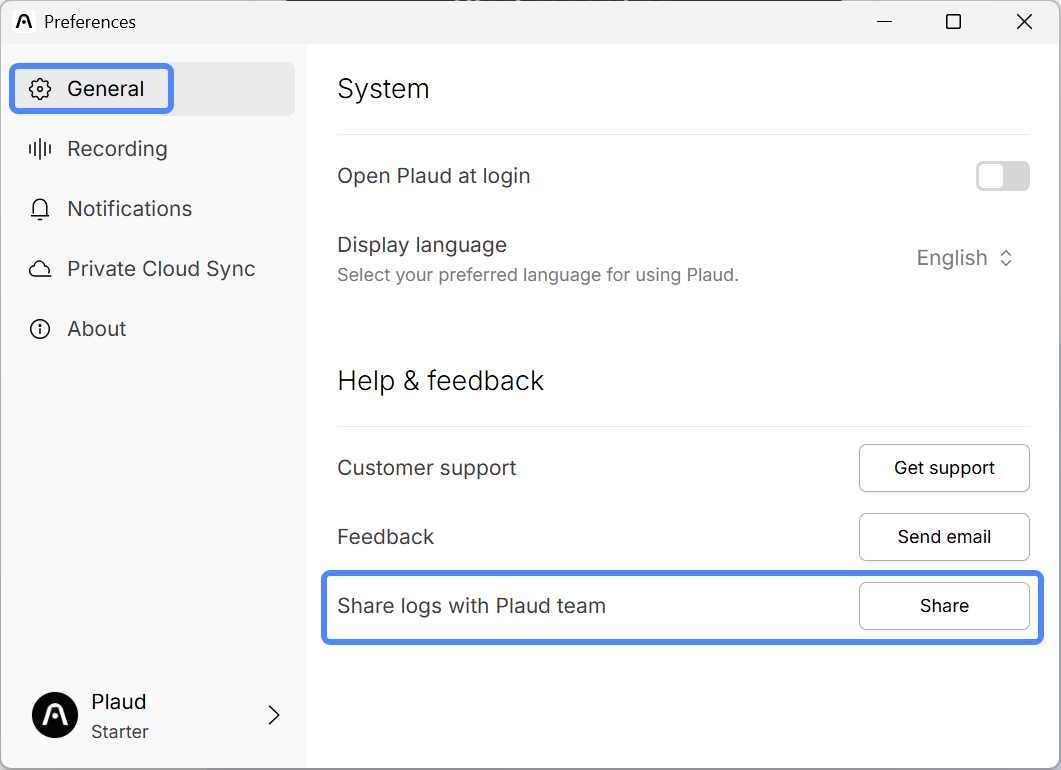
- サポートに連絡する前にログをエクスポートする:設定 \> 一般 \> Plaud チームとログを共有 からログをエクスポートします。