跳至主內容
×
CHOOSE YOUR COUNTRY OR REGION
症狀
- 在 App 被強制退出、電腦關機或連線中斷後,Plaud Desktop 中錄製的錄音遺失。
- 錄音卡在 Plaud Desktop 的上載或下載隊列中,同步一直無法完成。
- Plaud Desktop 在錄音時會將音訊寫入本地快取,並可在您下次開啟 App 並登入時回復尚未完成的快取錄音。
- 如果快取資料已被移除(手動刪除、卸載或系統清理),或錄音因嚴重的系統中斷而未能完成寫入,回復可能會失敗。
解決步驟
-
暫時不要重新安裝或清理電腦:卸載 App 或執行磁碟清理工具可能會移除回復所需的本地快取資料。
-
開啟 Plaud Desktop 並登入正確帳戶:請使用建立錄音時相同的帳戶和工作區(Desktop、App 或 Web)。
-
保持 Plaud Desktop 開啟並保持線上:請在網絡連線穩定的情況下讓 App 持續執行數分鐘,以完成回復和重新上傳,尤其是在當機或關機之後。
-
檢查您的錄音並使用搜尋:請依會議標題、日期或大概時間搜尋。
-
檢查垃圾桶資料夾:如果您丟棄了該錄音,它可能位於 「垃圾桶」 資料夾中,除非已被手動移除,否則通常可在最多 10 天內回復。
-
確認已啟用雲端同步:如果您希望錄音顯示在 Plaud Web 和 App 上,請在 Plaud Desktop 設定中啟用 Private Cloud Sync。
-
排除常見障礙:請確保電腦上有足夠的磁碟空間,避免可能阻擋上傳的網絡或防火牆限制,如果上傳持續失敗,請嘗試使用不同的網絡。
-
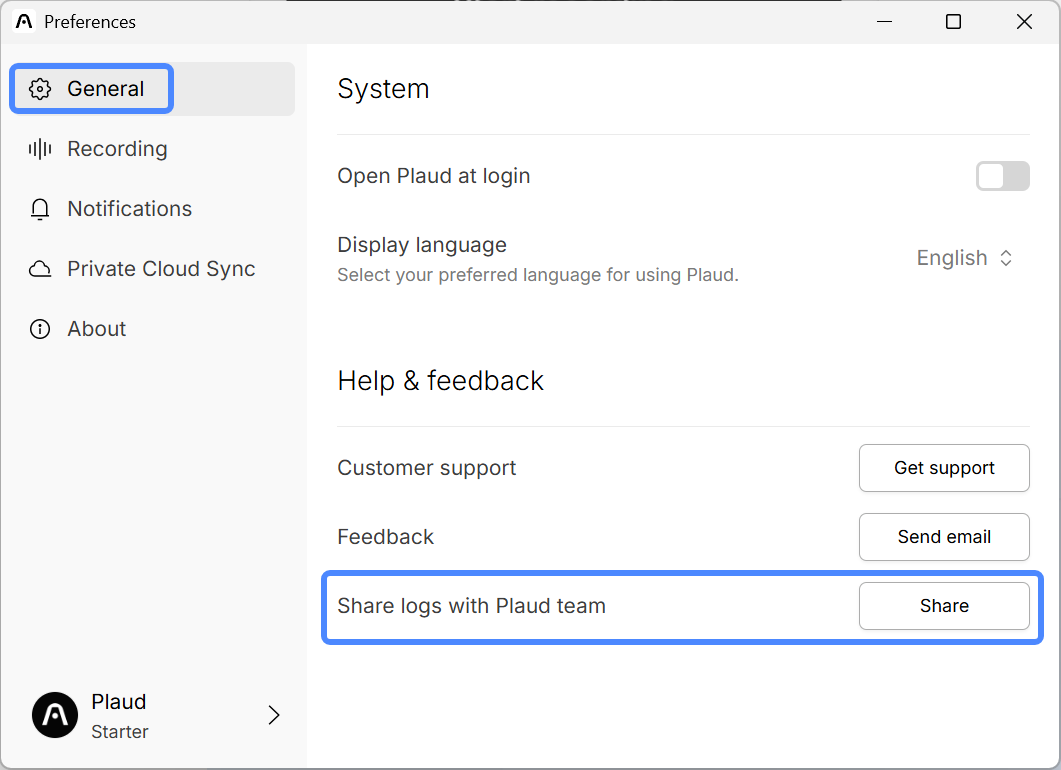
聯絡支援前先匯出日誌:請前往 「偏好設定」 \> 「一般」 \> 「與 Plaud 團隊共享日誌」 以匯出日誌。