跳至主內容
×
CHOOSE YOUR COUNTRY OR REGION
症狀
- 在應用程式遭強制結束、電腦關機或連線中斷後,於 Plaud Desktop 中製作的錄音遺失。
- Plaud Desktop 會在錄音時將音訊寫入本機快取,並可在您下次開啟應用程式並登入時,復原未完成的快取錄音。
- 如果快取資料已被移除(手動刪除、解除安裝或系統清理),或錄音因嚴重的系統中斷而從未完成寫入,復原可能會失敗。
步驟
-
請先不要重新安裝或清理您的電腦:解除安裝應用程式或執行磁碟清理工具,可能會移除復原所需的本機快取資料。
-
開啟 Plaud Desktop 並登入正確的帳戶:使用建立該錄音時所用的同一個帳戶與工作空間(Desktop、App 或 Web)。
-
讓 Plaud Desktop 保持開啟並在線上:讓應用程式在穩定的網際網路連線下執行數分鐘,以便復原與重新上傳能夠完成,尤其是在當機或關機之後。
-
檢查您的錄音並使用搜尋:依會議標題、日期或大概時間搜尋。
-
檢查垃圾桶:如果您捨棄了該錄音,它可能在「垃圾桶」中,通常可在 10 天內復原,除非已被手動移除。
-
確認已啟用雲端同步:如果您希望錄音出現在 Plaud Web 與 App 上,請在 Plaud Desktop 設定中開啟「私人雲端同步」。
-
排除常見的阻礙:確認電腦有足夠的磁碟空間、避免可能封鎖上傳的網路或防火牆限制,若上傳持續失敗請嘗試其他網路。
-
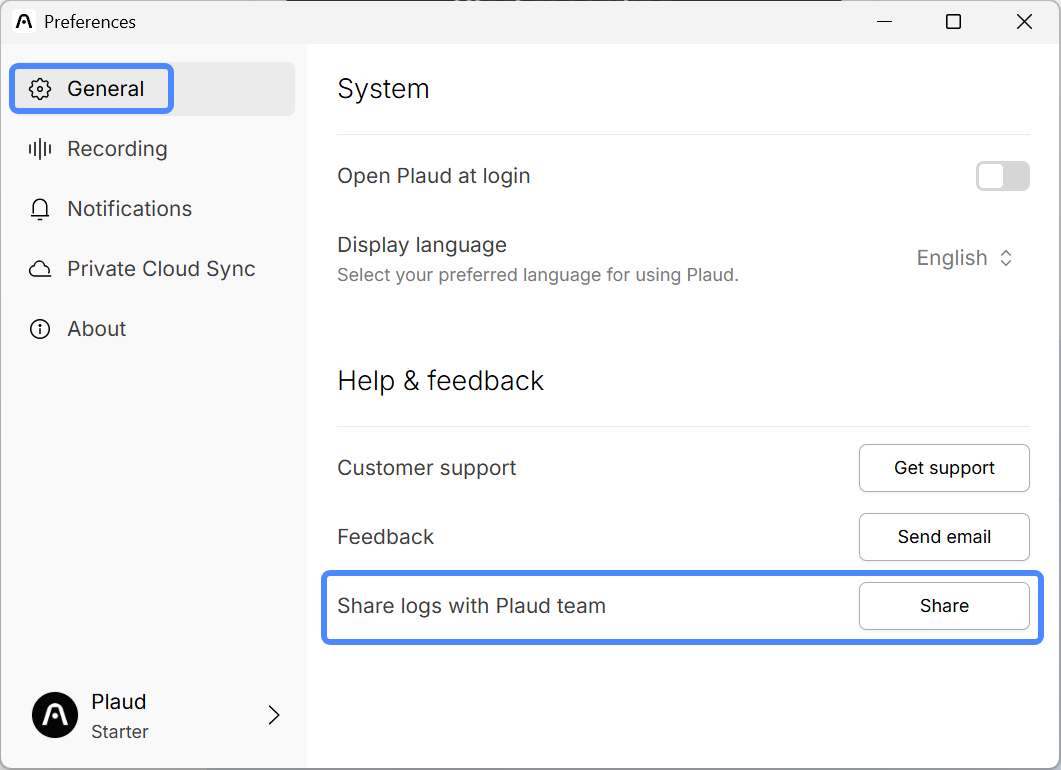
聯絡支援前先匯出記錄:前往「喜好設定」\>「一般」\>「與 Plaud 團隊分享記錄」以匯出記錄。